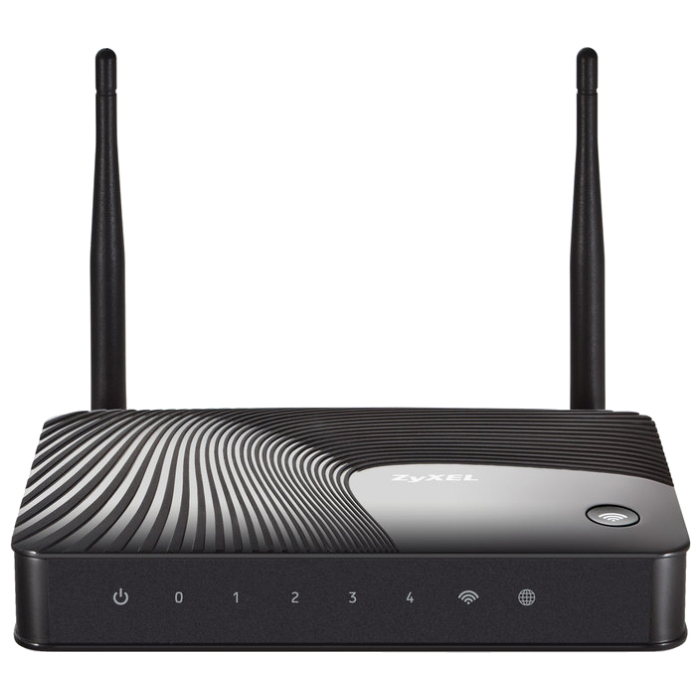
Настройка роутера может быть сложной задачей, особенно если вы не знакомы с сетевыми технологиями. Однако в руководстве с понятной инструкцией и при наличии инструментов, можно установить маршрутизатор и настроить сеть WiFi у себя дома или в офисе.
В этой статье мы рассмотрим преимущества данной модели. А так же проведем вас через процесс настройки роутера Zyxel Keenetic, подключения его к Интернету и установки сети WiFi.
Преимущества Zyxel Keenetic
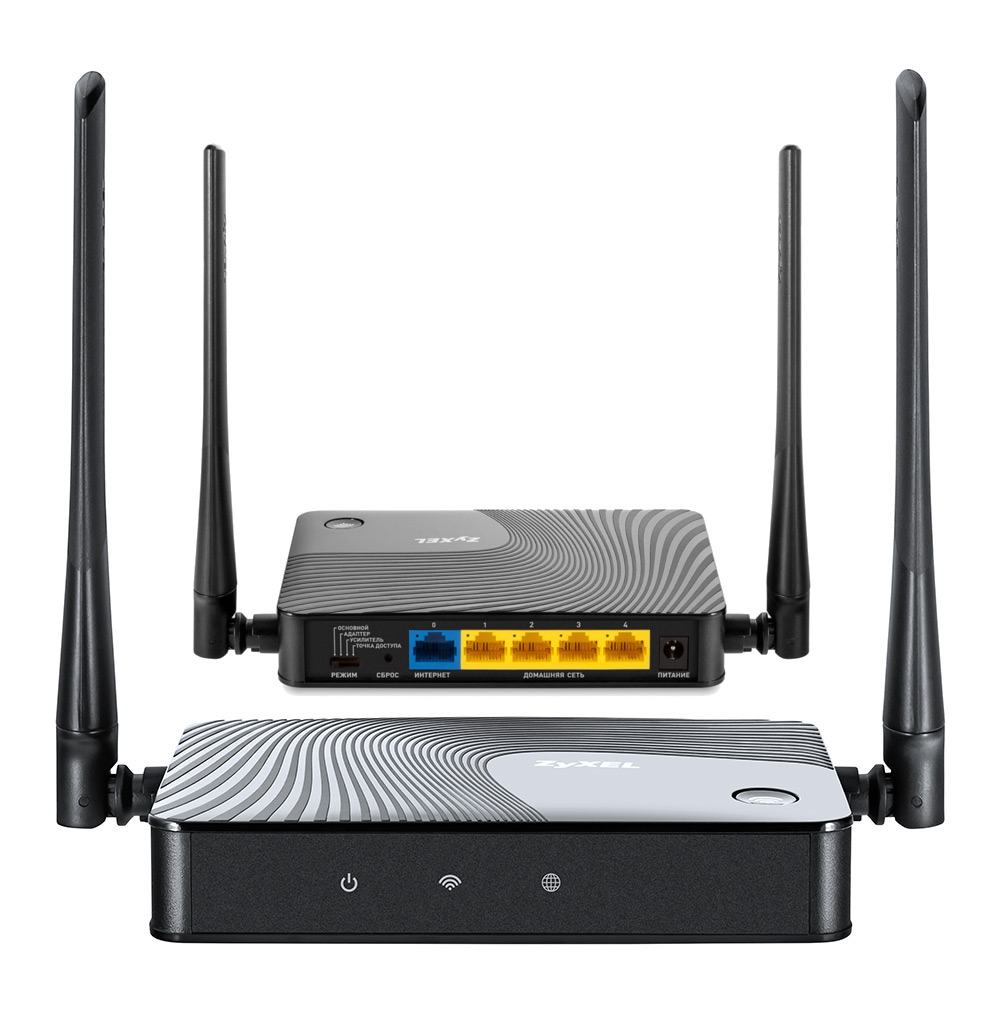
Zyxel Keenetic – это высококачественный маршрутизатор, который обладает множеством преимуществ. Рассмотрим некоторые из них:
- Быстрый и стабильный интернет. Маршрутизатор обеспечивает высокую скорость передачи данных благодаря поддержке стандарта Wi-Fi 6, а также технологии MU-MIMO. Это позволяет маршрутизатору работать с несколькими устройствами одновременно, не теряя скорость.
- Безопасность. Zyxel Keenetic обеспечивает высокий уровень безопасности благодаря поддержке стандарта WPA3, защите от атак DDoS и брандмауэру SPI. Также маршрутизатор имеет встроенный антивирус и блокировщик рекламы, что повышает безопасность вашей сети.
- Удобство управления. Он имеет удобный интерфейс управления, который позволяет легко настроить сеть и контролировать подключенные устройства. Также маршрутизатор поддерживает мобильное приложение, которое позволяет управлять сетью из любой точки мира.
- Поддержка VPN. Zyxel Keenetic поддерживает технологию VPN, что позволяет создавать защищенное соединение между удаленными устройствами и сетями. Это особенно полезно для работы из дома или удаленного доступа к файлам и ресурсам.
- Расширенные функции. Роутер поддерживает множество расширенных функций, таких как QoS, IPTV, VoIP, и т.д. Это позволяет максимально эффективно использовать вашу сеть и настраивать ее под свои нужды.
В целом, Zyxel Keenetic является отличным выбором для тех, кто ценит высокое качество связи, безопасность и удобство управления.
Подключение и доступ к веб-интерфейсу
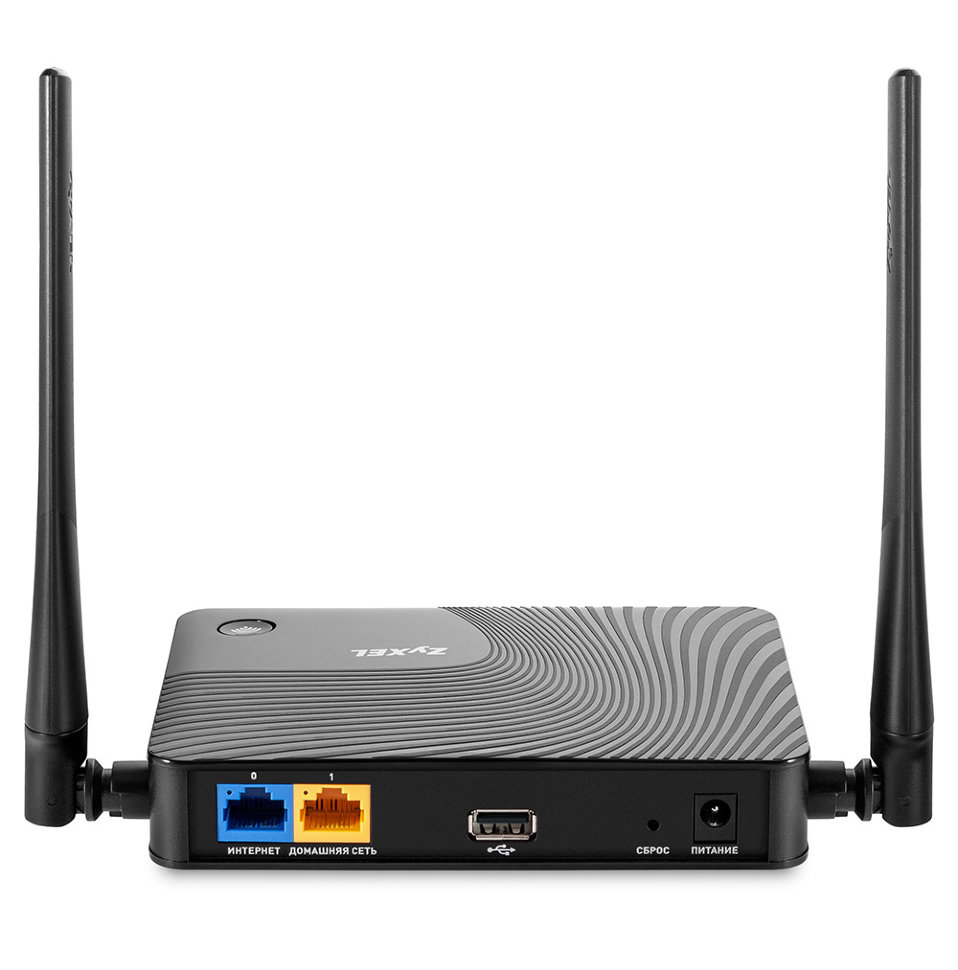
Первым шагом будет распаковка роутера Zyxel Keenetic и подключение его к модему с помощью кабеля Ethernet. Убедитесь, что модем включен и подключен к Интернету.
Чтобы получить доступ к веб-интерфейсу роутера, подключите компьютер к сети WiFi роутера или соедините его с роутером с помощью кабеля Ethernet. Откройте веб-браузер и введите в адресной строке «192.168.1.1». Это приведет вас на страницу входа в систему маршрутизатора Zyxel Keenetic.
Вход в систему и настройка параметров
Введите имя пользователя и пароль по умолчанию «admin» и нажмите на кнопку «Войти». После входа в систему вы можете настроить основные параметры, такие как имя маршрутизатора, часовой пояс и язык.
Далее перейдите на вкладку «Подключение к Интернету» и выберите тип подключения к Интернету. При необходимости введите учетные данные вашего провайдера и нажмите на кнопку «Применить», чтобы сохранить настройки.
Настройка сети WiFi и дополнительных параметров
Чтобы настроить сеть WiFi, перейдите на вкладку «Беспроводная сеть» и выберите «Основные настройки». Выберите имя для вашей сети WiFi, установите режим безопасности WPA2-PSK и введите надежный пароль. Нажмите на кнопку «Применить», чтобы сохранить настройки.
Если вам необходимо настроить дополнительные параметры, такие как проброс портов или VPN, перейдите на вкладку «Дополнительно» и выберите соответствующую опцию. Следуйте инструкциям на экране, чтобы настроить функцию.
Следуя этим шагам, вы сможете быстро запустить маршрутизатор Zyxel Keenetic и наслаждаться быстрым и надежным подключением к Интернету в своем доме или офисе.